
修改谷歌账号国家地区
- 建站相关
- 2026-02-14
- 884热度
- 0评论
需要Gemini 家庭共享联系 tg : https://t.me/cn2035
核心原理:通过添加一个目标国家的“虚拟”付款方式,诱导谷歌系统切换账号所在的地区。
一、添加付款方式
进入付款设置:
点击左侧菜单的“付款和订阅” (Payments & subscriptions)。
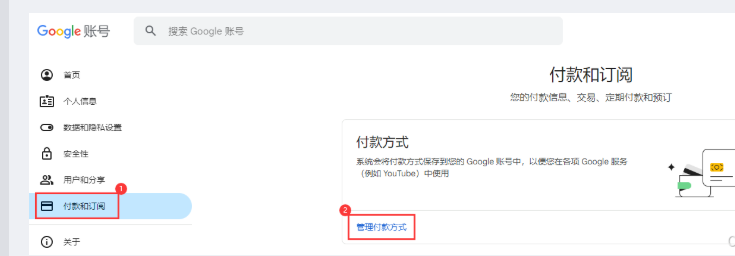
点击“付款方式” (Payment methods)。
点击“管理付款方式” (Manage payment methods)。
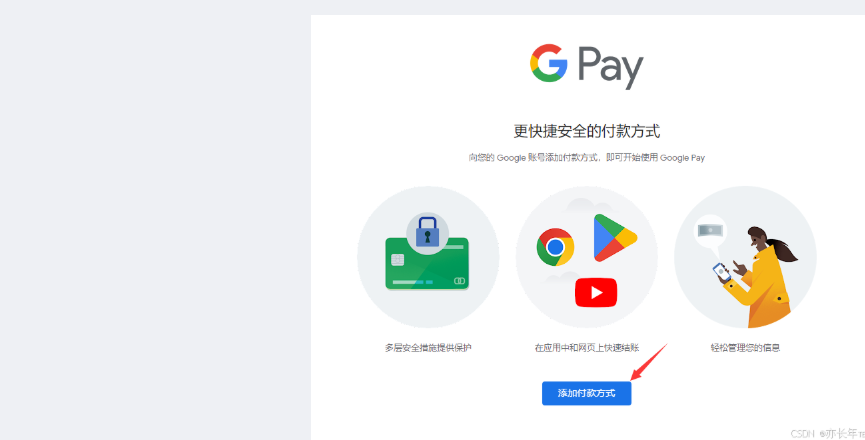
添加:进入 Google Pay 页面后,点击“添加付款方式”。
二、添加信用卡或借记卡(关键步骤)
获取虚拟卡信息:
https://www.fakenamegenerator.com/gen-male-us-us.php
在工具中点击 Generate 生成虚拟信息。
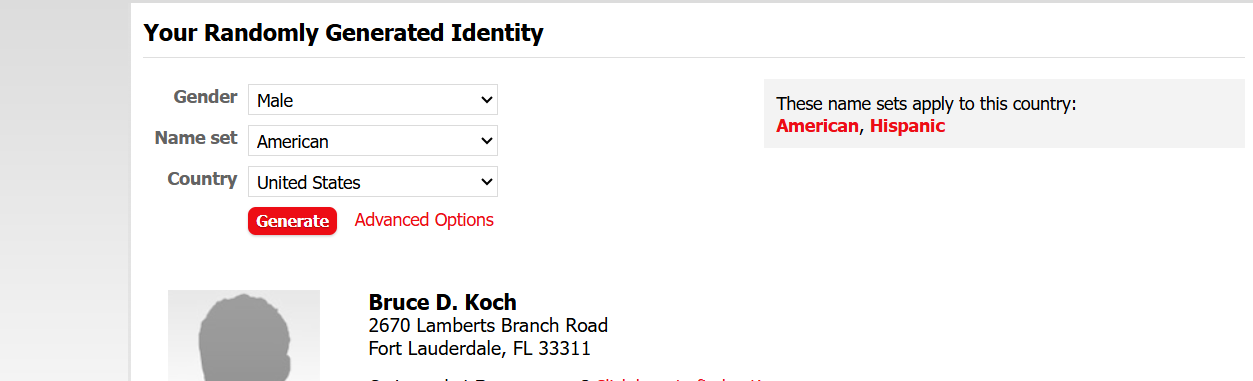
向下滑动找到 FINANCE 板块,获取 Visa 卡号、过期日期 (Expires) 和 CVV。
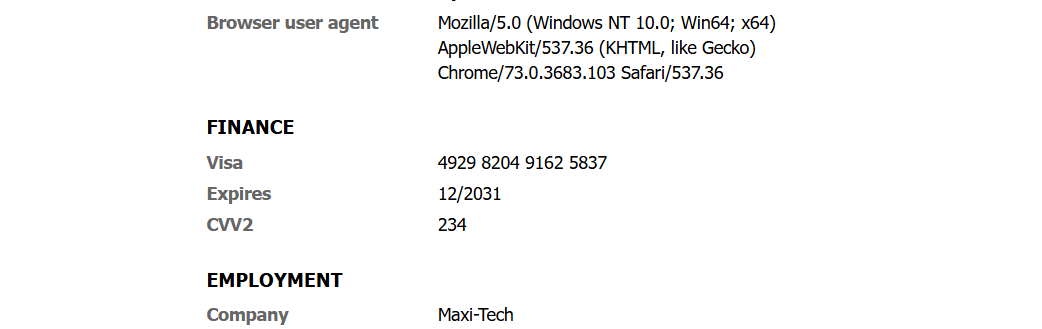
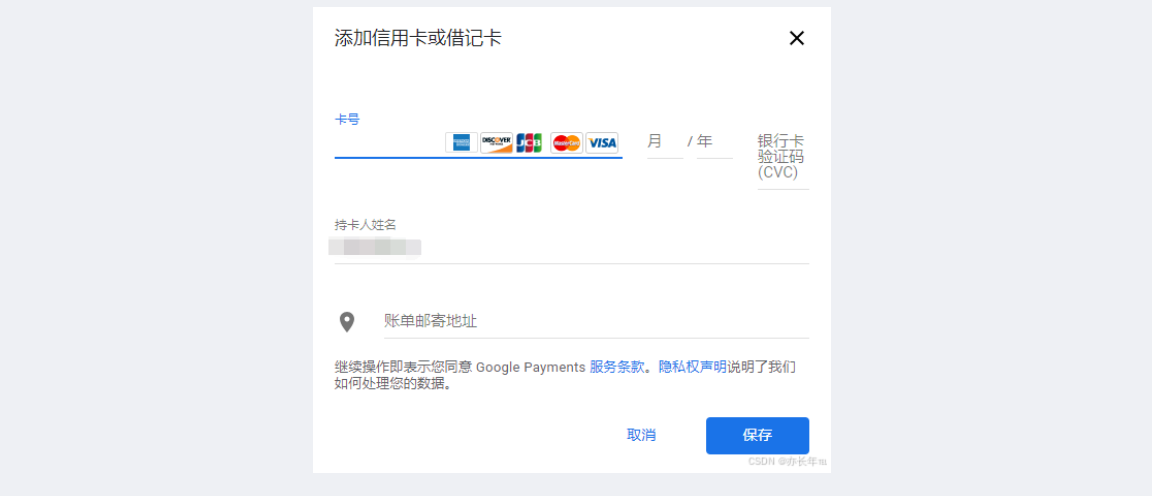
将生成的卡号、有效期、CVV 填入谷歌的添加页面。
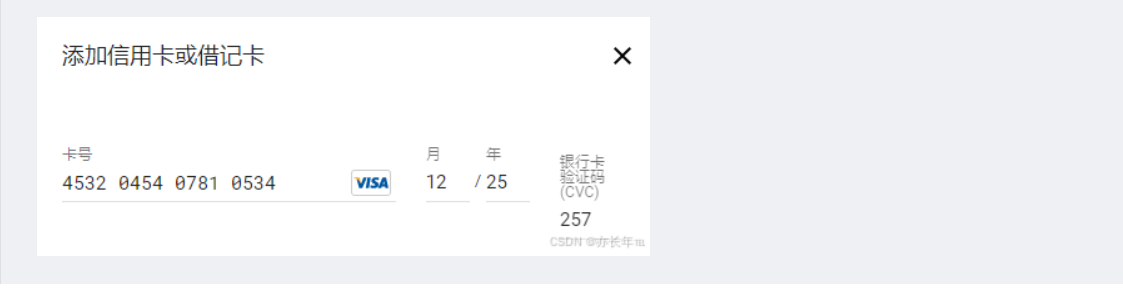
国家/地区:选择你想要切换到的目标国家(例如:美国)。
地址行:随便填。
城市/州/邮编:必须是真实的对应关系。
案例(美国):州选 Washington,城市填 Bellingham,邮编填 98225。
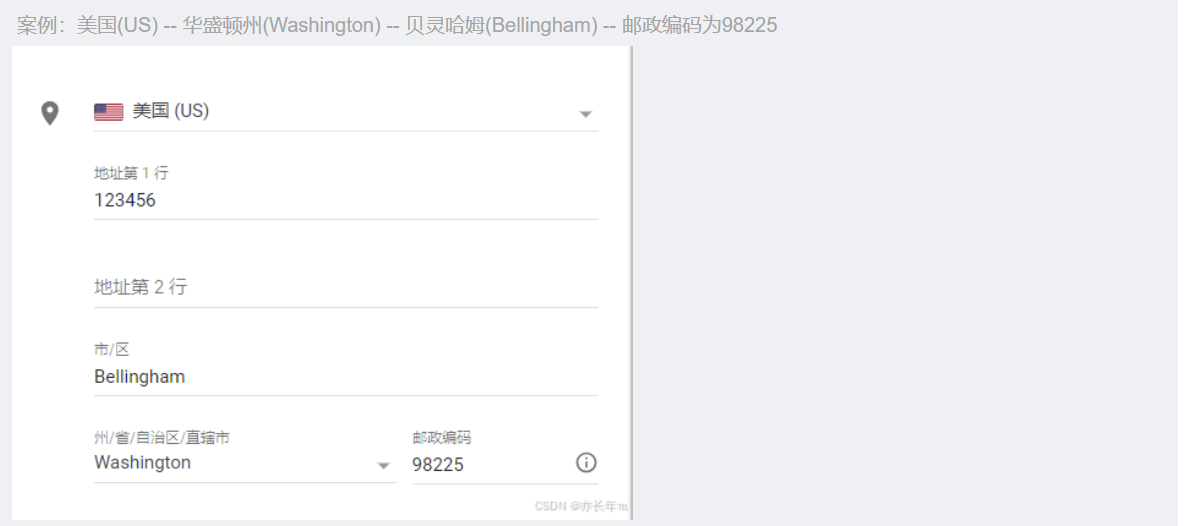
保存:

点击保存后,系统通常会提示“请求被拒绝”(因为卡是假的),但这不影响。
此时直接关闭弹窗即可,后台实际上已经记录了该地区的配置。
三、验证是否更换成功
查看设置:
回到账号设置页面,查看“国家/地区”是否已变更为你选择的国家。
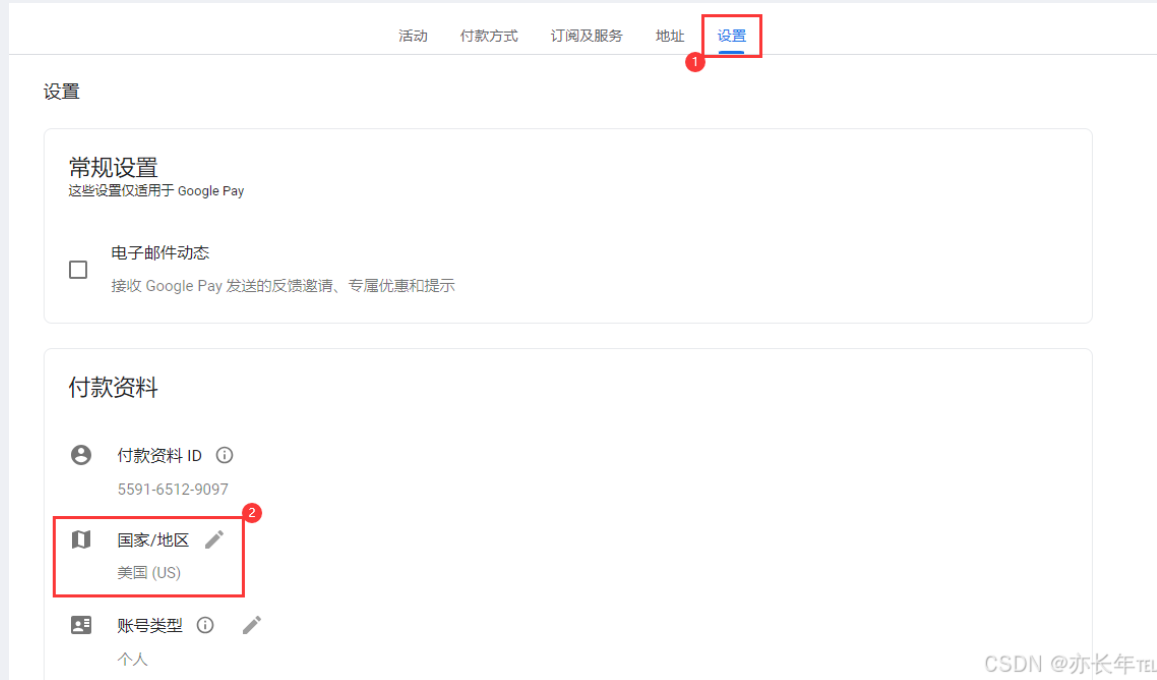
货币验证:
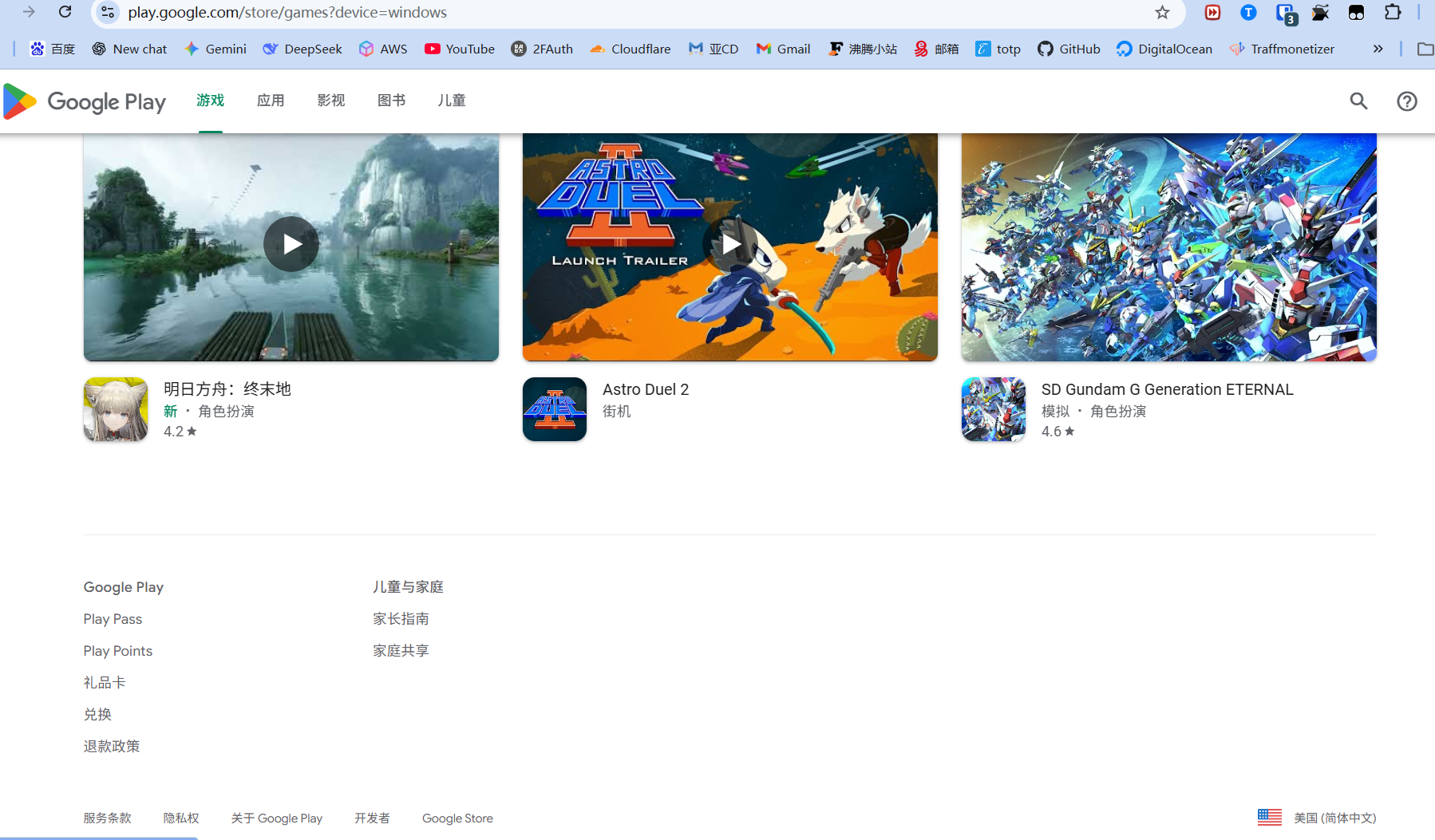
打开Google,搜索Google应用商店.
打开谷歌应用商店 (Google Play)。右下角看看
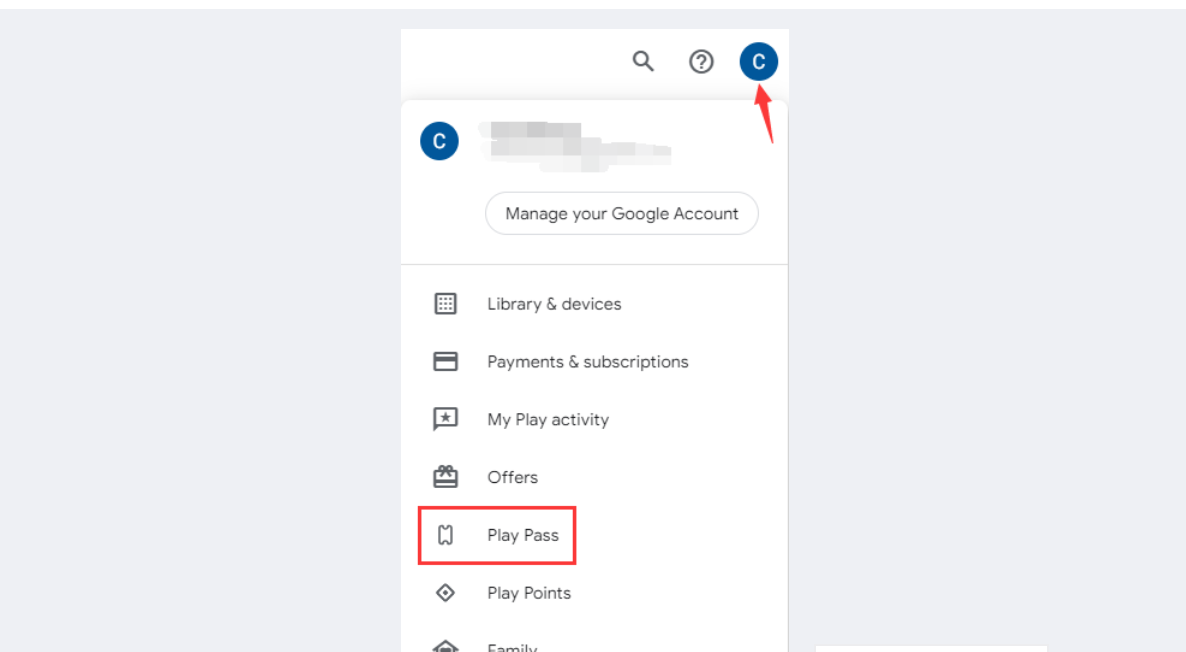
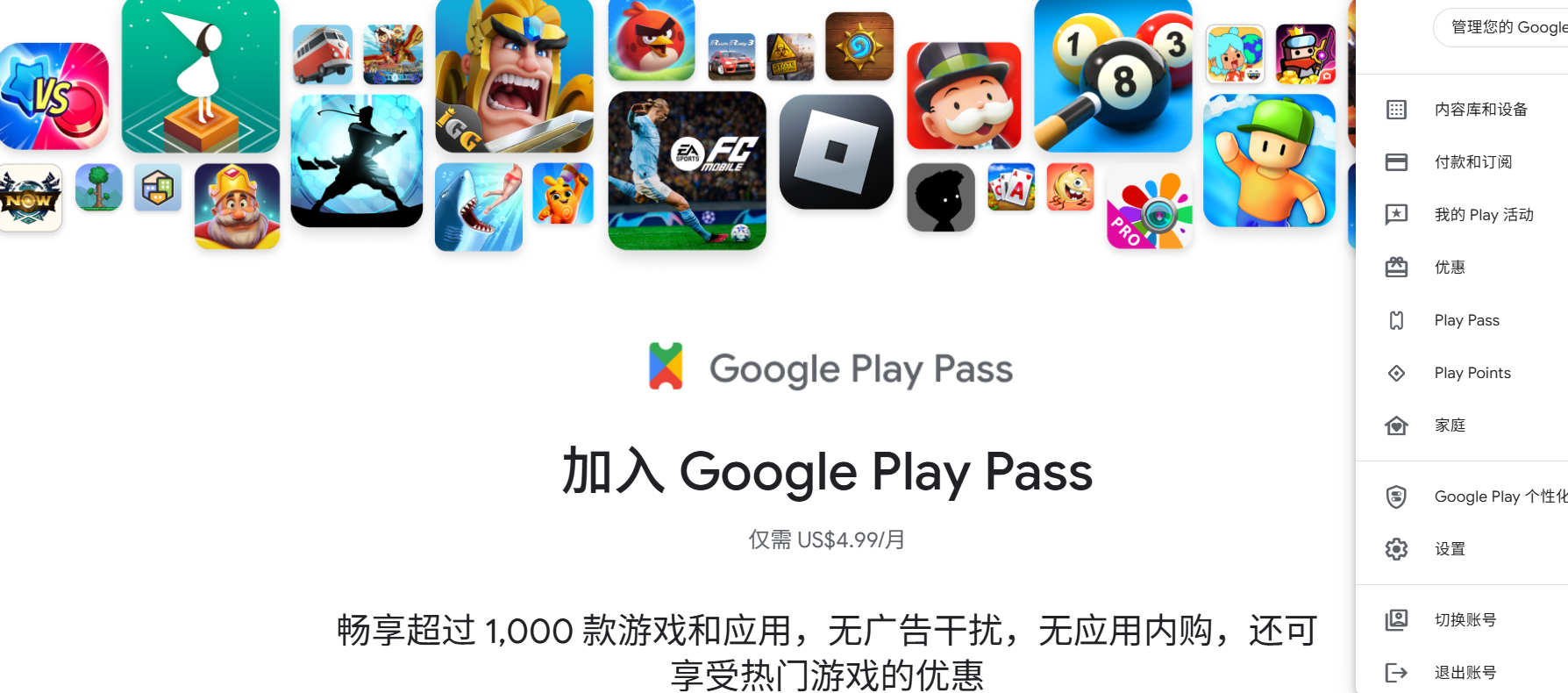
查看 Play Pass。
检查货币单位是否变成了对应国家的货币(例如美国显示 $,巴西显示 R$)。
注:如果未刷新,可尝试退出账号重新登录。
四、特殊国家处理(如巴西)
问题:部分国家(如巴西)直接切换时会强制要求填写税号(如CPF),生成器的税号往往无法通过。
解决方案:
先按照上述步骤,将地区切换到一个不需要验证税号的国家(如美国)。
成功切换到美国后,再在“设置”->“国家/地区”中点击编辑。
选择“创建新的付款资料”。
此时再选择巴西,填写巴西的地址和邮编(如:Acre州, Acrelândia市, 邮编69945-000),通常即可绕过限制成功切换。