Netcup 域名注册教程!轻松购买 .com、.de 等域名
- 建站相关
- 2025-10-10
- 130热度
- 0评论
Netcup 域名注册步骤
-
访问官网域名页面
Netcup 官网分德语与英语,这里以英语页面为例,访问:https://www.netcup.com/en/domains/buy-register-domain ,在页面搜索栏输入想要的域名(本文在撰写时,正处于 Netcup 复活节域名活动期间)。 -
搜索域名,添加购物车
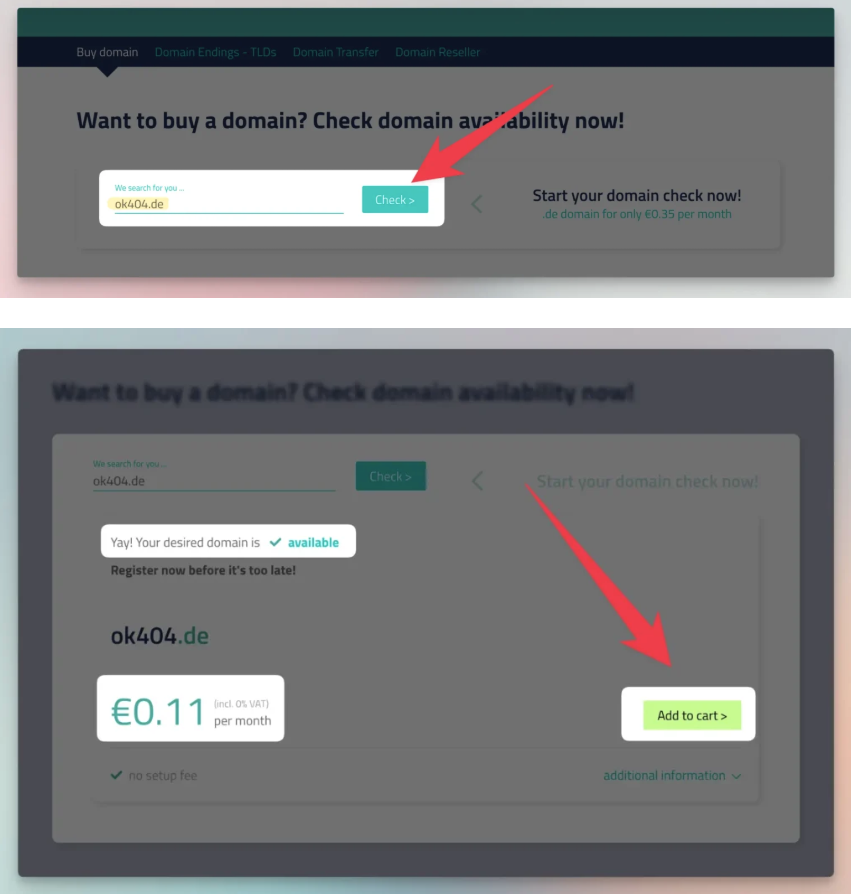
官网搜索自己喜欢的域名,点击 “Check” 检查是否已经占用,如未占用,会提示 “ available(可用) ”,此时可点击 “Add to cart(添加购物车) ”。
-
查看购物车订单详情
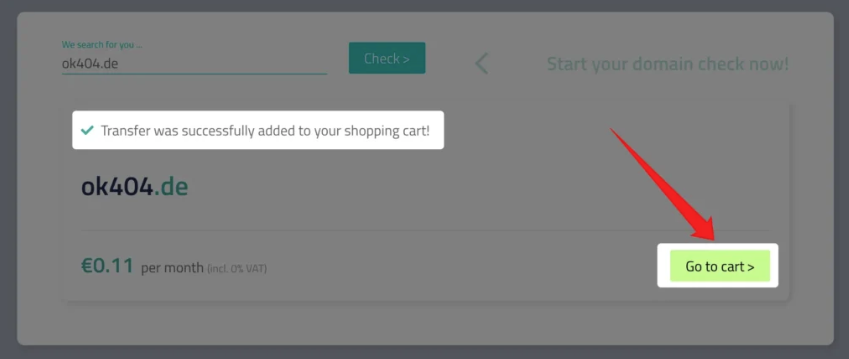
购物车添加成功后,点击底部 “Go to cat(去购物车)” 按钮。
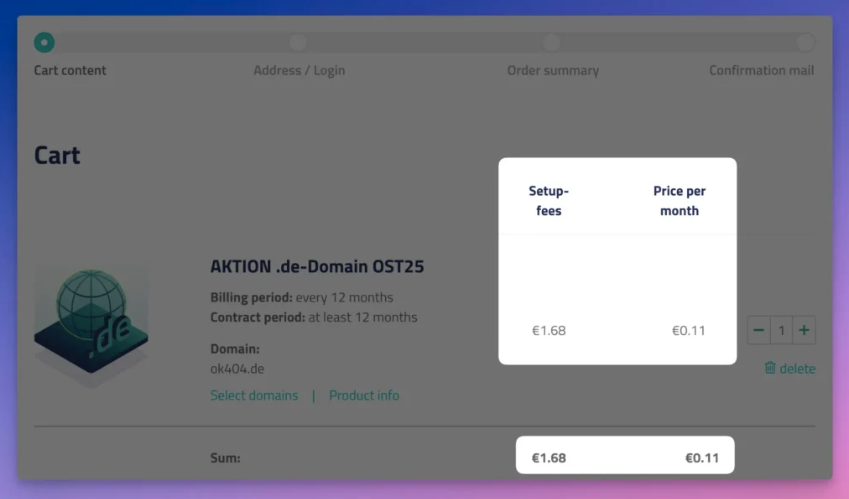
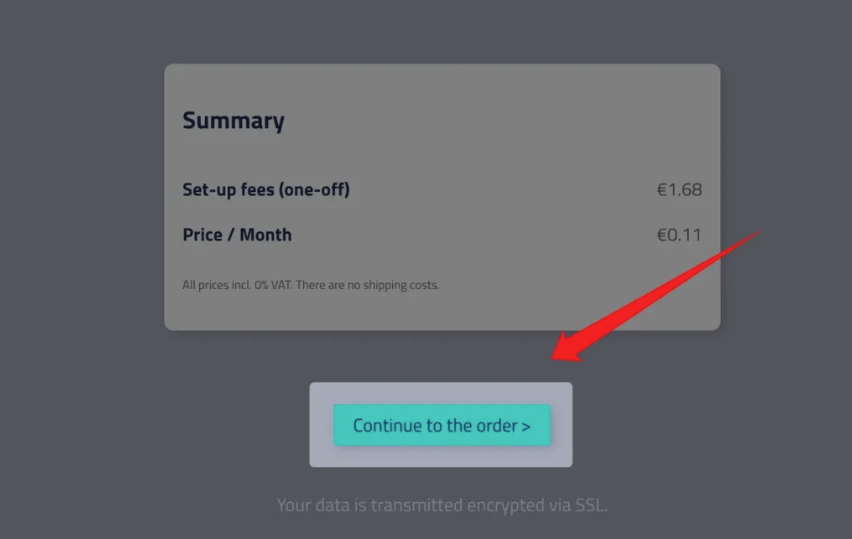
这里需要注意费用组成为:
设置费:1.68 欧元;
域名费用每月 0.11 欧元。
总计费用为:设置费 + 域名年度费用 = 1.68 + 0.11*12 = 3 欧元。确认无误后,向下滑动网页,点击 “Continue to the order(继续订购)” 按钮。
-
登录账号或创建账号
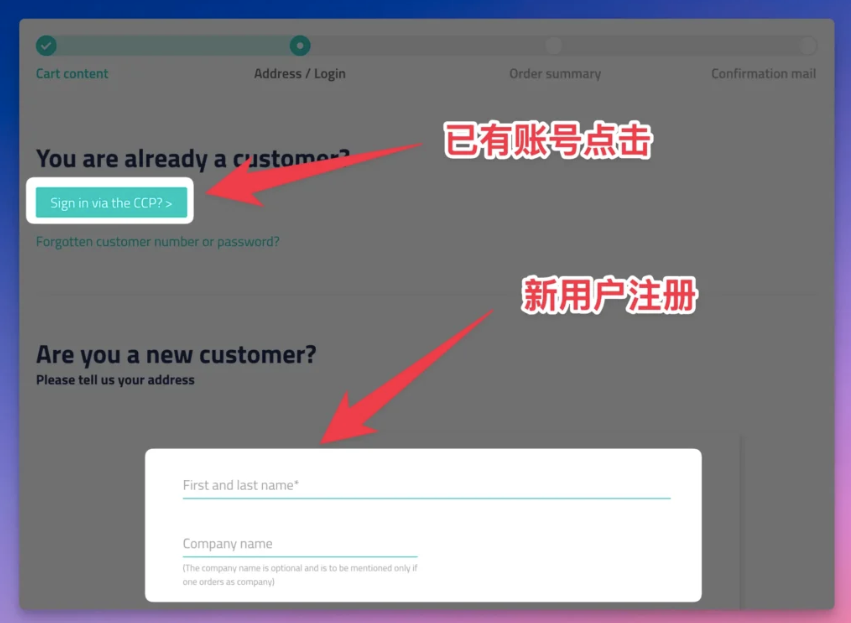
上一步骤操作完成,会跳转到 登录/注册 页面。在这一步骤中,如果你之前已经注册过 Netcup 账号,直接登录即可。这对于拥有 Netcup 账号的用户来说,应该已经了解如何操作。如果未注册过,请按照下面的流程注册。
-
填写新用户注册资料
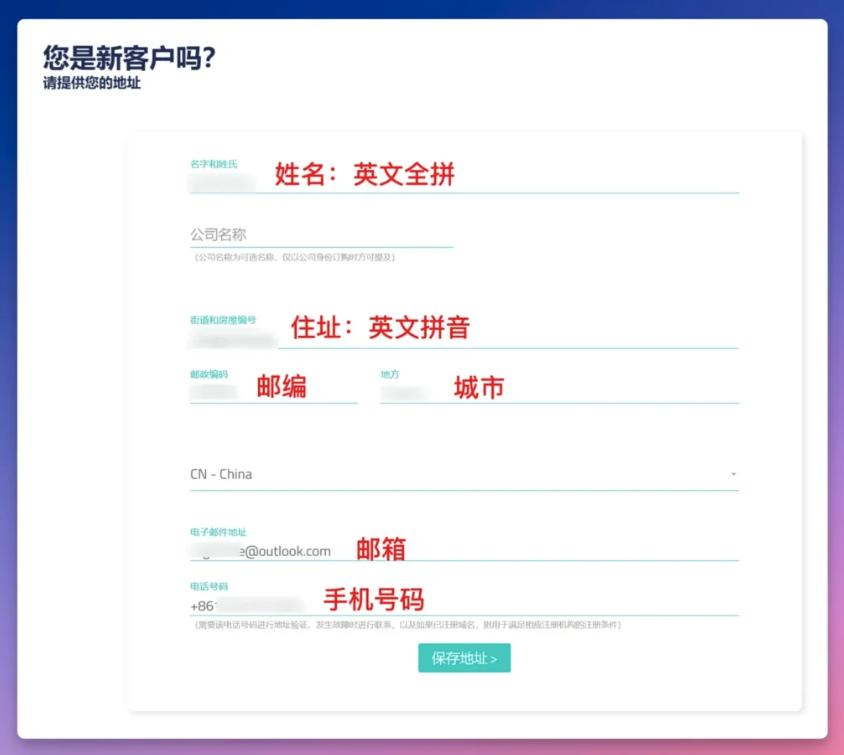
注意注册时 要关闭代理,使用自己的家宽IP操作购买。以下信息建议全部用拼音填写,姓域名之间有空格。街道与房屋编号可参考: No110. zhongxing Street. Heping Town 相似格式。点击保存地址后会弹出地址已保存窗口。点击继续订购进行下一步确认操作。
为方便阅读,以下页面经过浏览器翻译

- 最终确认,收费订购
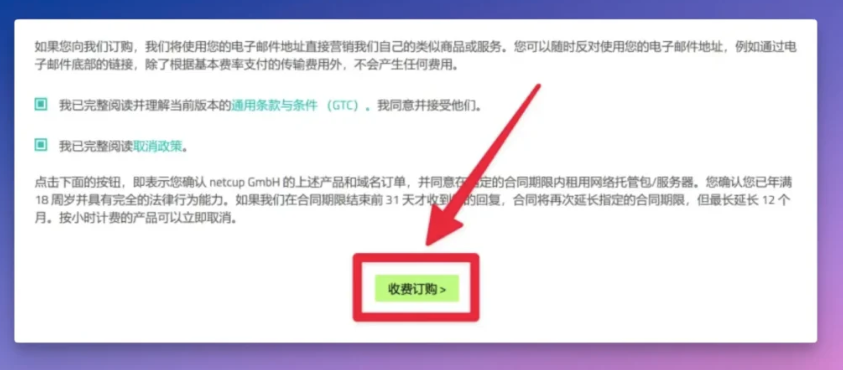
填写完上述地址后,来到最终的确认页面。该页面显示填写的地址信息以及产品信息。勾选相关条件与政策后点击下面的“收费订购”按钮即可。
避免恶意欠费:Netcup 对逾期未付款有严格的追缴政策,不建议恶意拖欠账单。
点击收费订购后,出现订单审核页面,此时所填写邮箱随即会收到审核邮件通知(下图为翻译后结果),接下来需要我们静静等待。
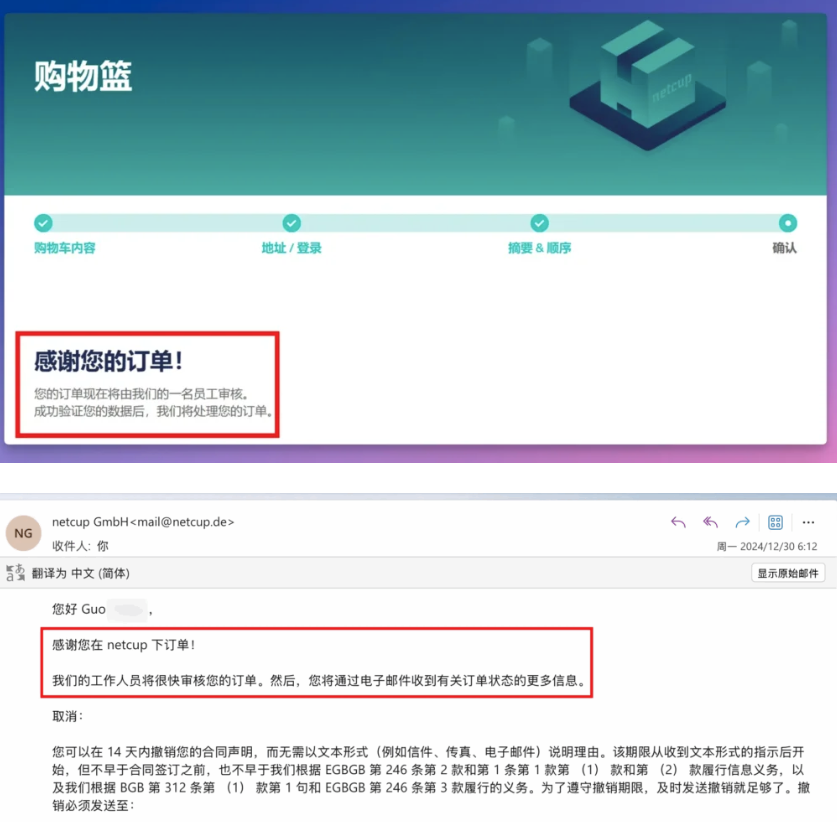
如果在等待一段时间后,官方回复邮件:出于安全原因,我们不得不取消它,因为它包含的信息不完整。那么大概率是因为填写的地址太简短,让官方觉得太敷衍,请重新将街道与地址详细的填写。重新订购后立刻收到 2 封来自 netcup 的官方邮件。
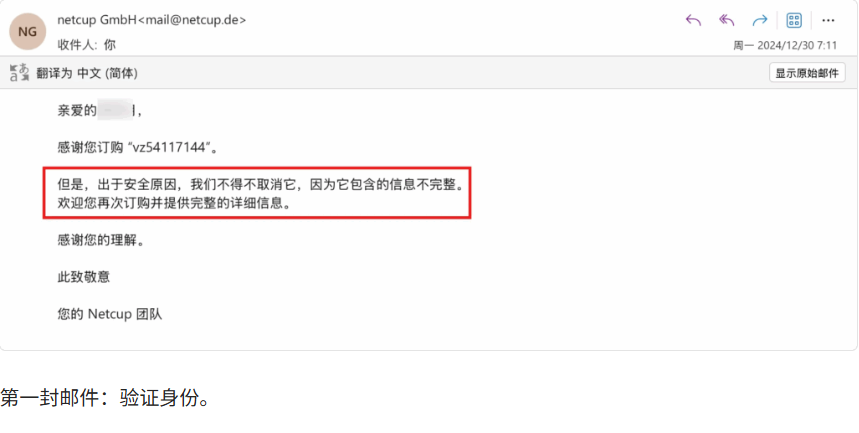
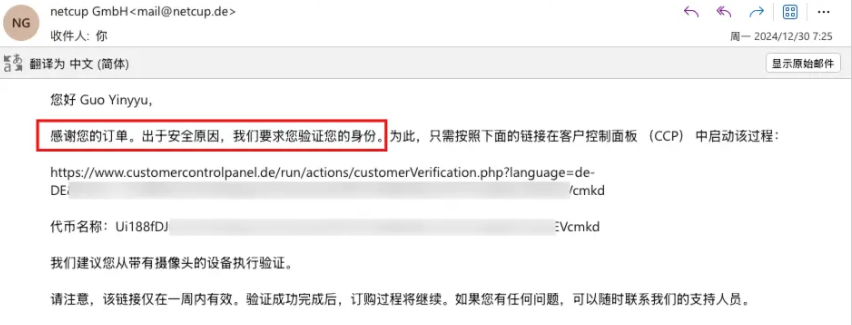
第一封邮件:验证身份。
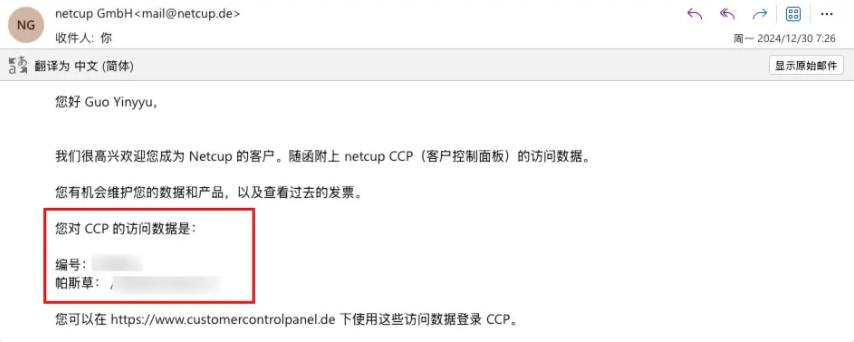
第二封邮件:CCP 登录账号和密码。
- 验证身份信息
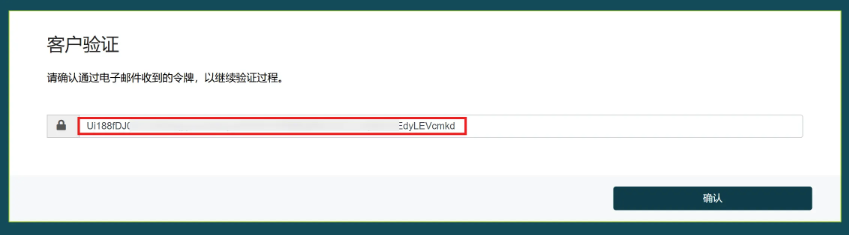
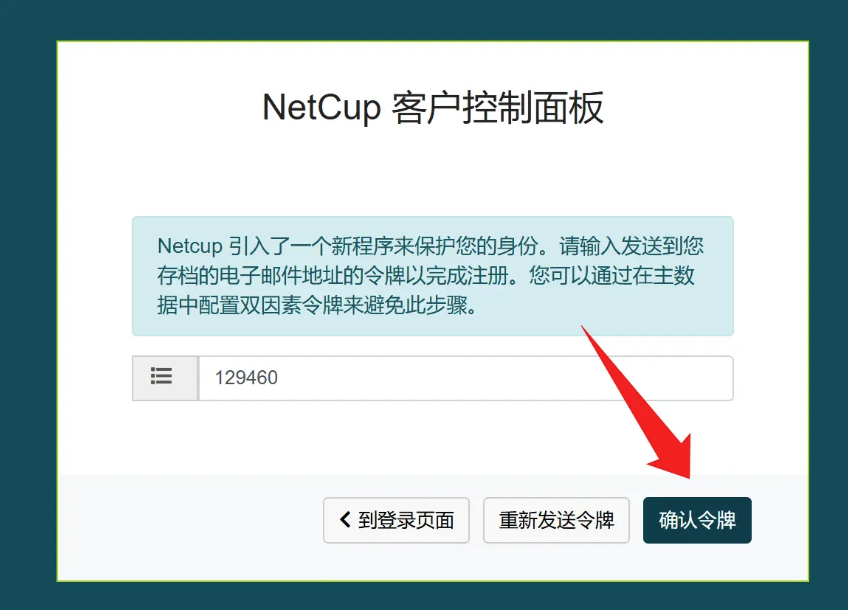
复制上面第一封邮件的验证网址,在浏览器中打开。查看网页中的令牌是否已邮件中的一致,点击右下角确认按钮。
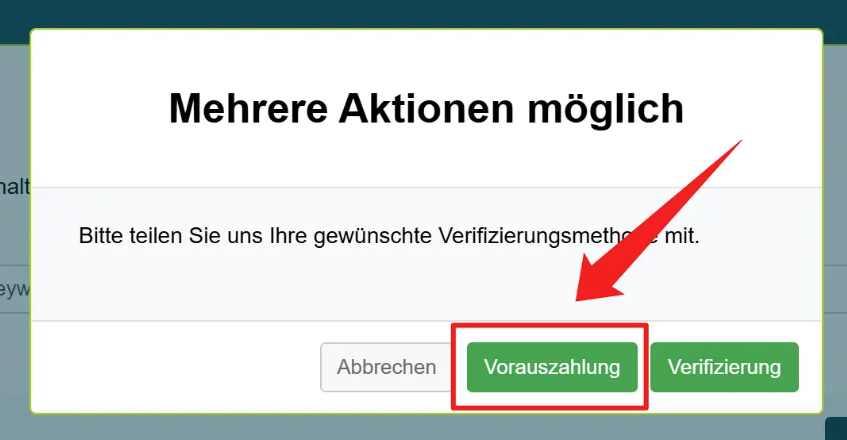
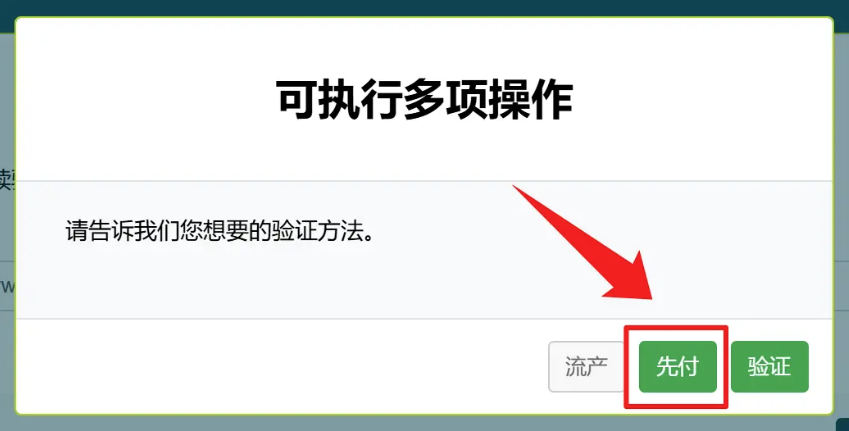
确认后,点击第二个按钮:先付(以下是德语与中文对照图)。不要选择最后一个验证按钮,否则需要提交资料验证。
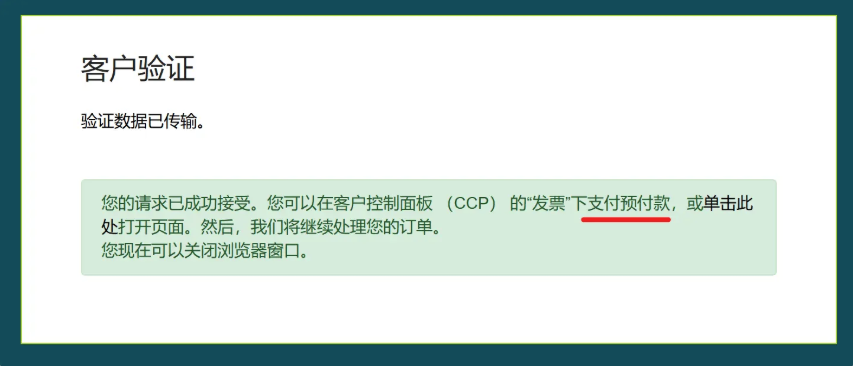
点击第二个按钮后,我们就可以选择支付验证,点击图中的“点击此处”,来到登录页面。填写上述第二封邮件中的编号(账号)和密码。
输入账号密码后点击登录按钮。
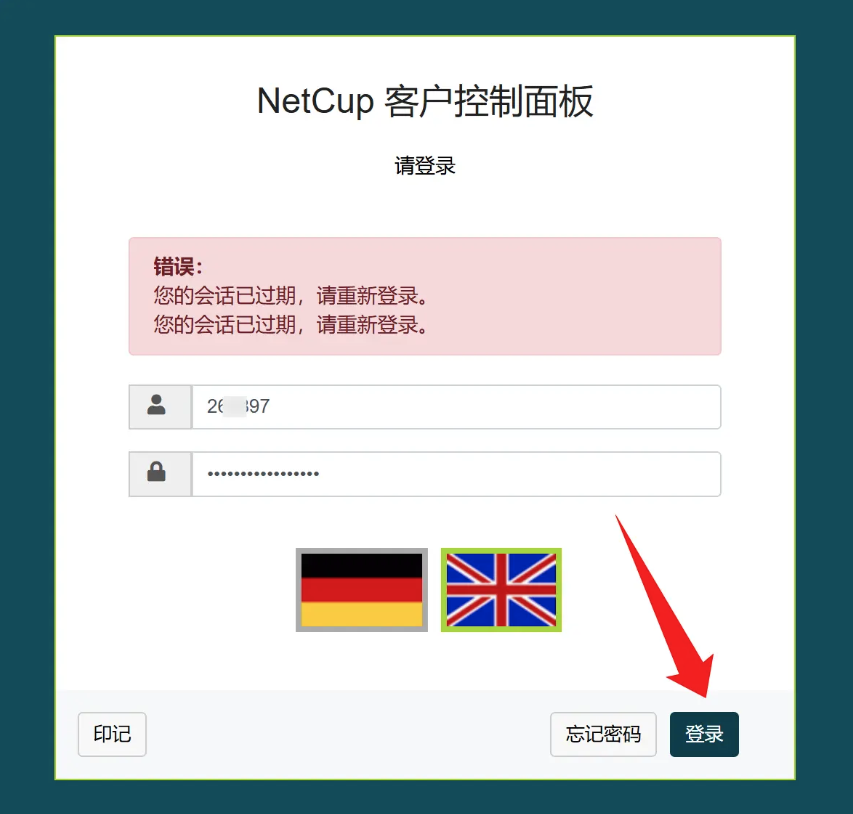
邮箱中找到验证码,输入后点击确认令牌。
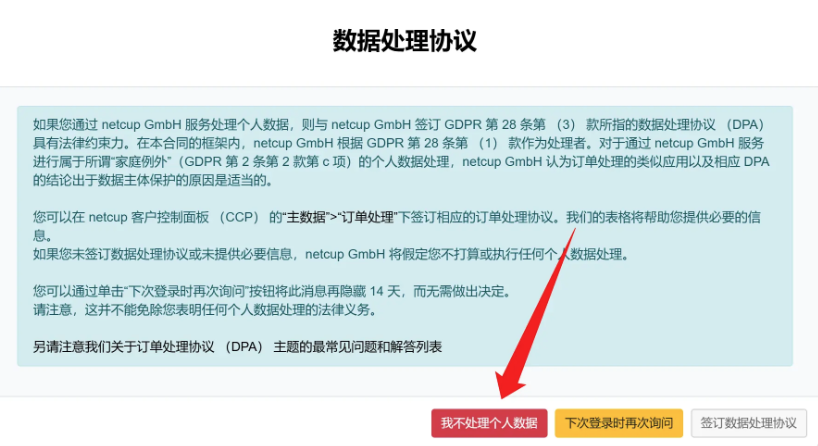
弹出的数据处理协议中选择:我不处理个人数据或下次登录时再次询问。
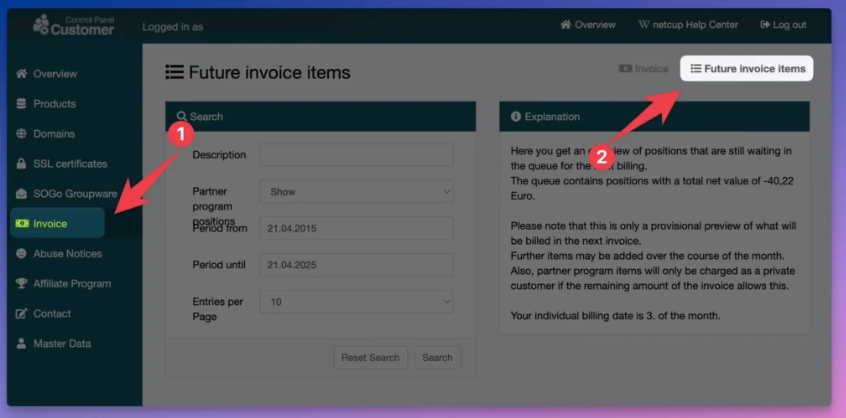
更新:现在购买完成后,不需要直接支付账单,而是需要等待固定的账单日收取,具体的金额以及收费日期可以 CCP 后台:invoice 中的 “future invoice items” 中查看。
主页右侧可以看到一张未结发票,点击红色框选中的支付方式(PayPal 或信用卡)进行支付。
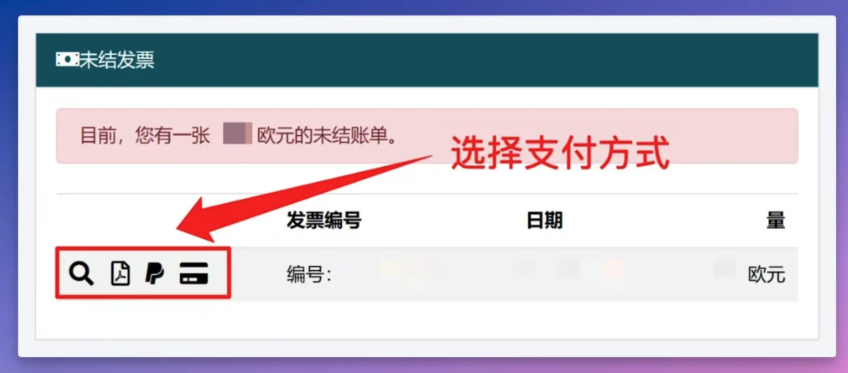
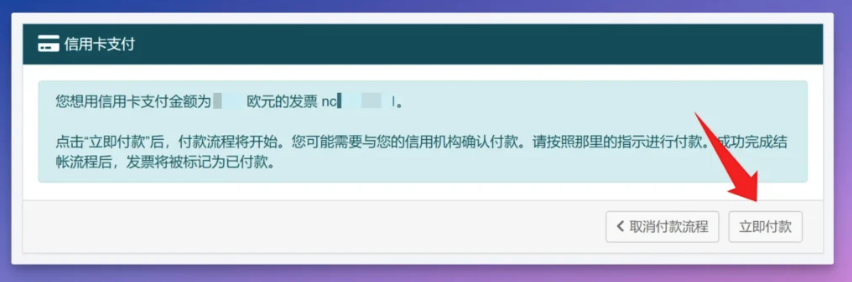
以信用卡支付为例,点击上述中的信用卡图标。查看支付金额,点击下图中的“立即付款”。
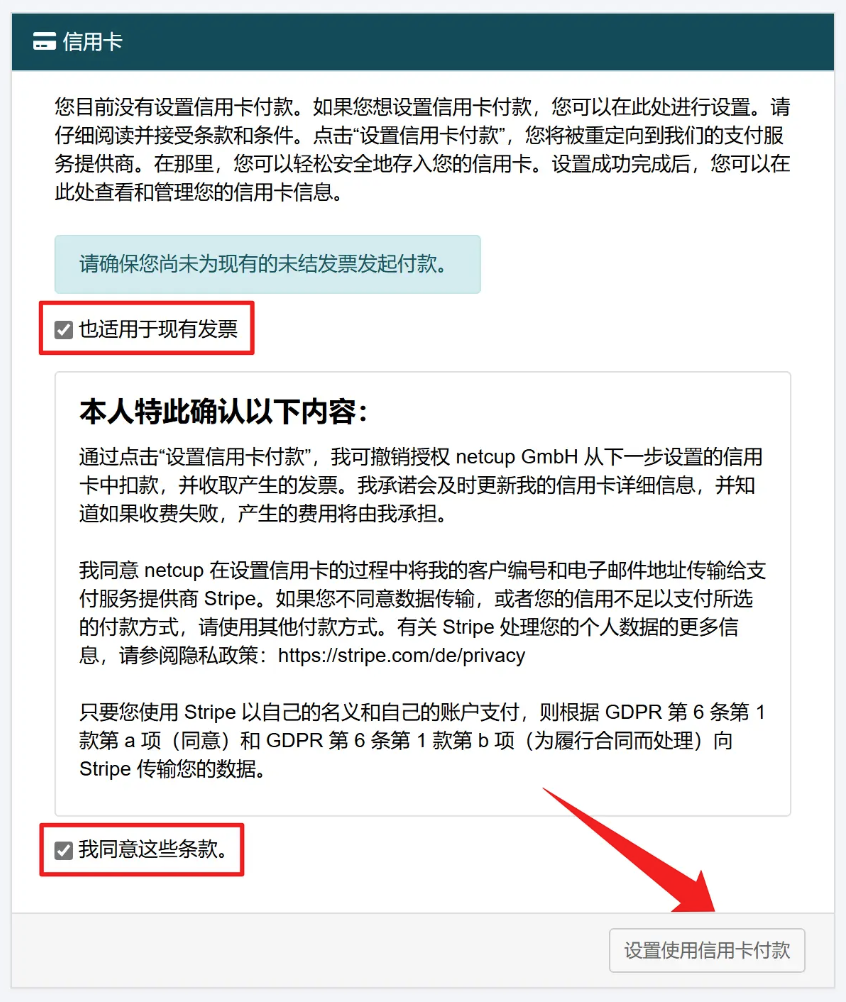
勾选:也适用于现有发票与我同意这些条款。点击右下角“设置使用信用卡付款”。
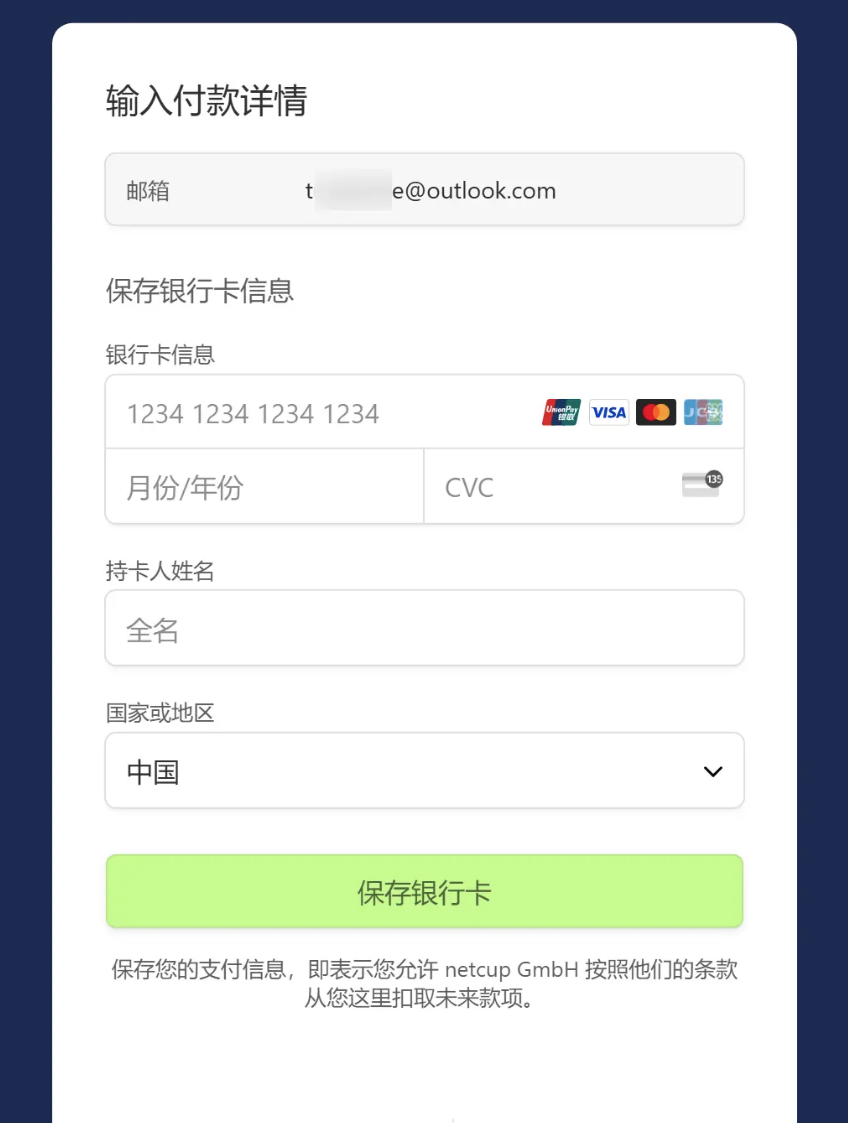
输入信用卡信息,点击底部保存银行卡按钮。
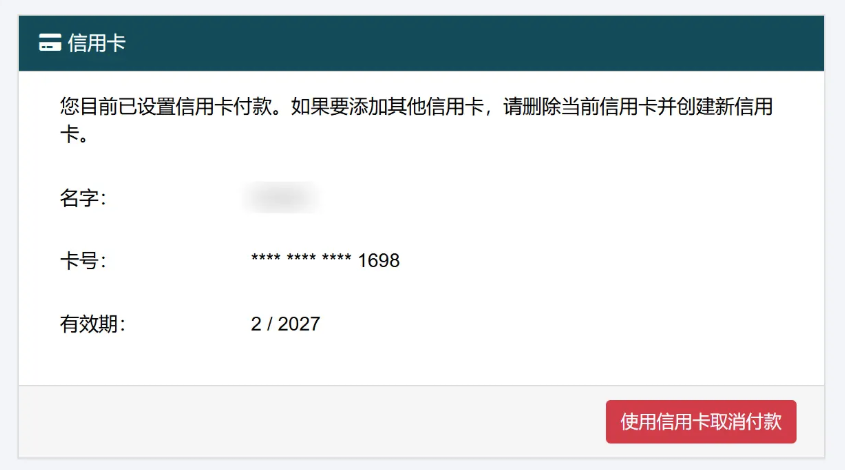
自动回到控制台主页后,发现已经绑定成功信用卡。