
pc-vps-pc,实现2台pc文件夹同步,实现FinalShell同步!!
- 建站相关
- 2025-10-23
- 366热度
- 0评论
Nextcloud AIO Docker Compose 安装教程
🧩 一、准备环境
docker -v
docker compose version
2️⃣ 创建目录
mkdir -p /root/nextcloud-aio
cd /root/nextcloud-aio
🧱 二、编写 Compose 文件
编辑:
nano docker-compose.yml
粘贴以下内容👇
services:
  nextcloud-aio-mastercontainer:              # 主控容器
    image: nextcloud/all-in-one:latest        # 官方镜像
    container_name: nextcloud-aio-mastercontainer
    restart: always
    ports:
      - "80:80"                               # HTTP访问(可选)
      - "8080:8080"                           # AIO管理界面
      - "8443:8443"                           # HTTPS访问(可选)
    environment:
      - SKIP_DOMAIN_VALIDATION=true           # 跳过域名验证(必要)
      - NEXTCLOUD_TRUSTED_DOMAINS=xxxxxx.com  # 你的域名
      - APACHE_PORT=11000                     # 内部Nextcloud端口
      - APACHE_IP_BINDING=0.0.0.0             # 监听所有IP(仅反代可改127.0.0.1)
    volumes:
      - nextcloud_aio_mastercontainer:/mnt/docker-aio-config
      - /var/run/docker.sock:/var/run/docker.sock:ro

volumes:
  nextcloud_aio_mastercontainer:
    external: true                            # 使用外部卷
保存退出(Ctrl + O → 回车 → Ctrl + X)。
💾 三、创建数据卷并启动
docker volume create nextcloud_aio_mastercontainer
docker compose up -d
查看状态:
docker ps正常时应显示:
nextcloud-aio-mastercontainer Up (healthy)
🌐 四、访问安装界面
➤ 浏览器打开:
http://你的服务器IP:8080
看到提示:

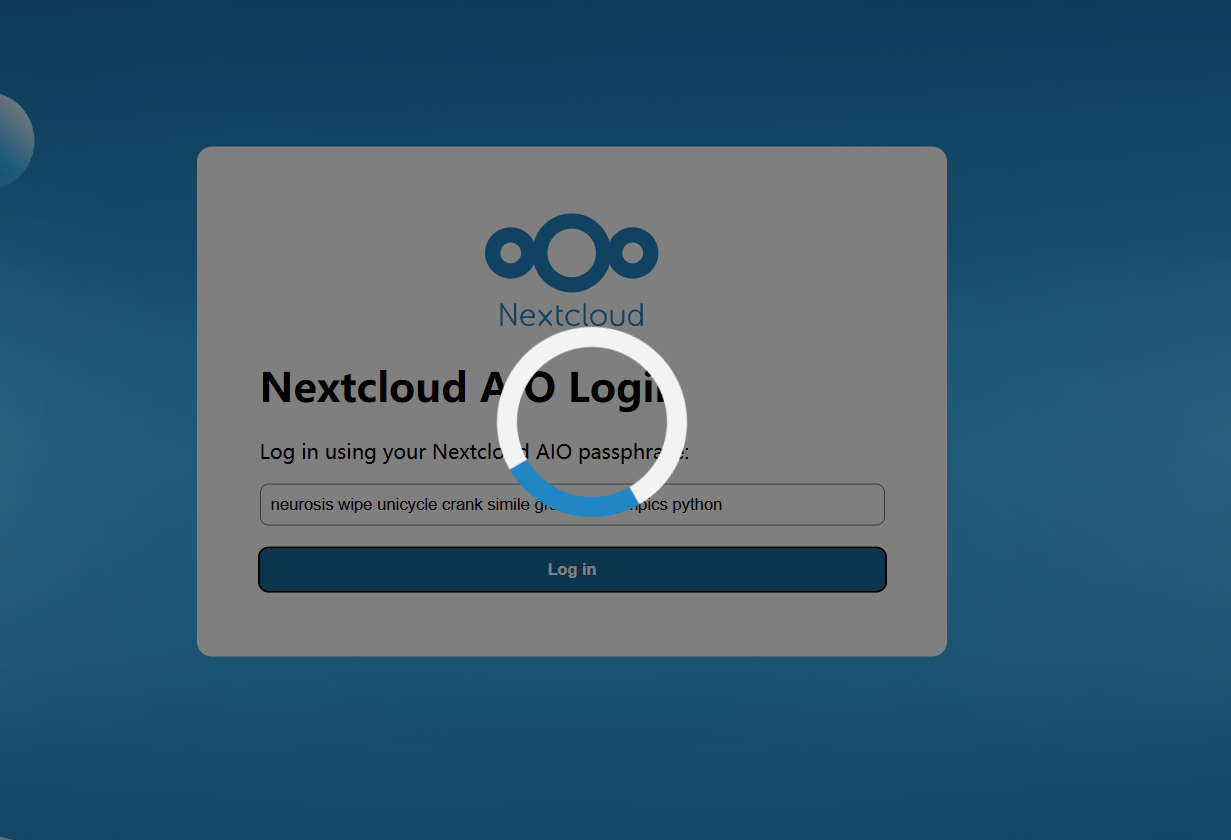
“Please note down the passphrase ...”
记下那串 passphrase(口令),
然后点击按钮进入 AIO 控制面板。
⚙️ 五、安装 Nextcloud
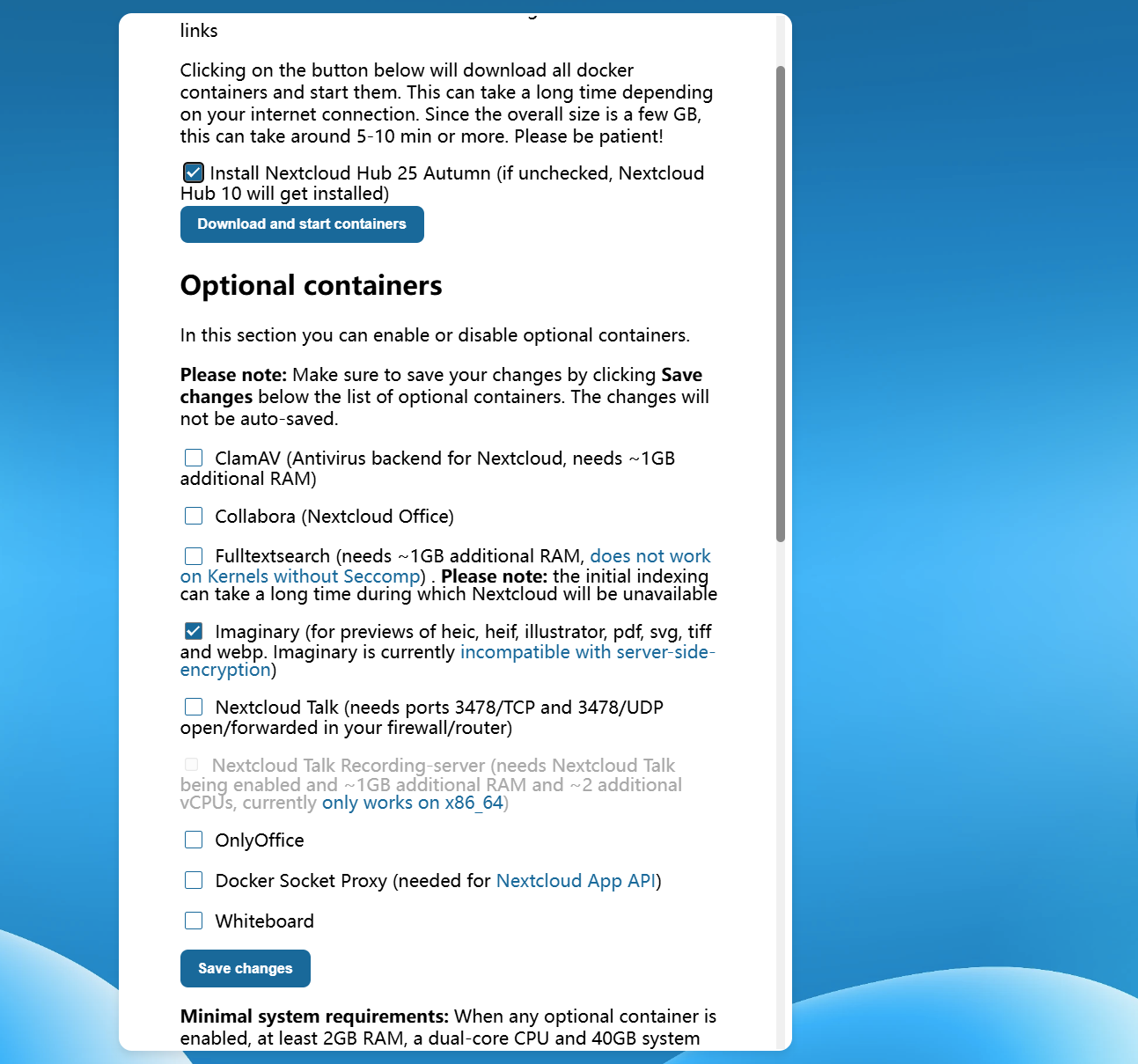
1️⃣ 登录后点击:
“Download and start containers”
等待几分钟(系统会自动下载 Apache、Redis、数据库等容器)。
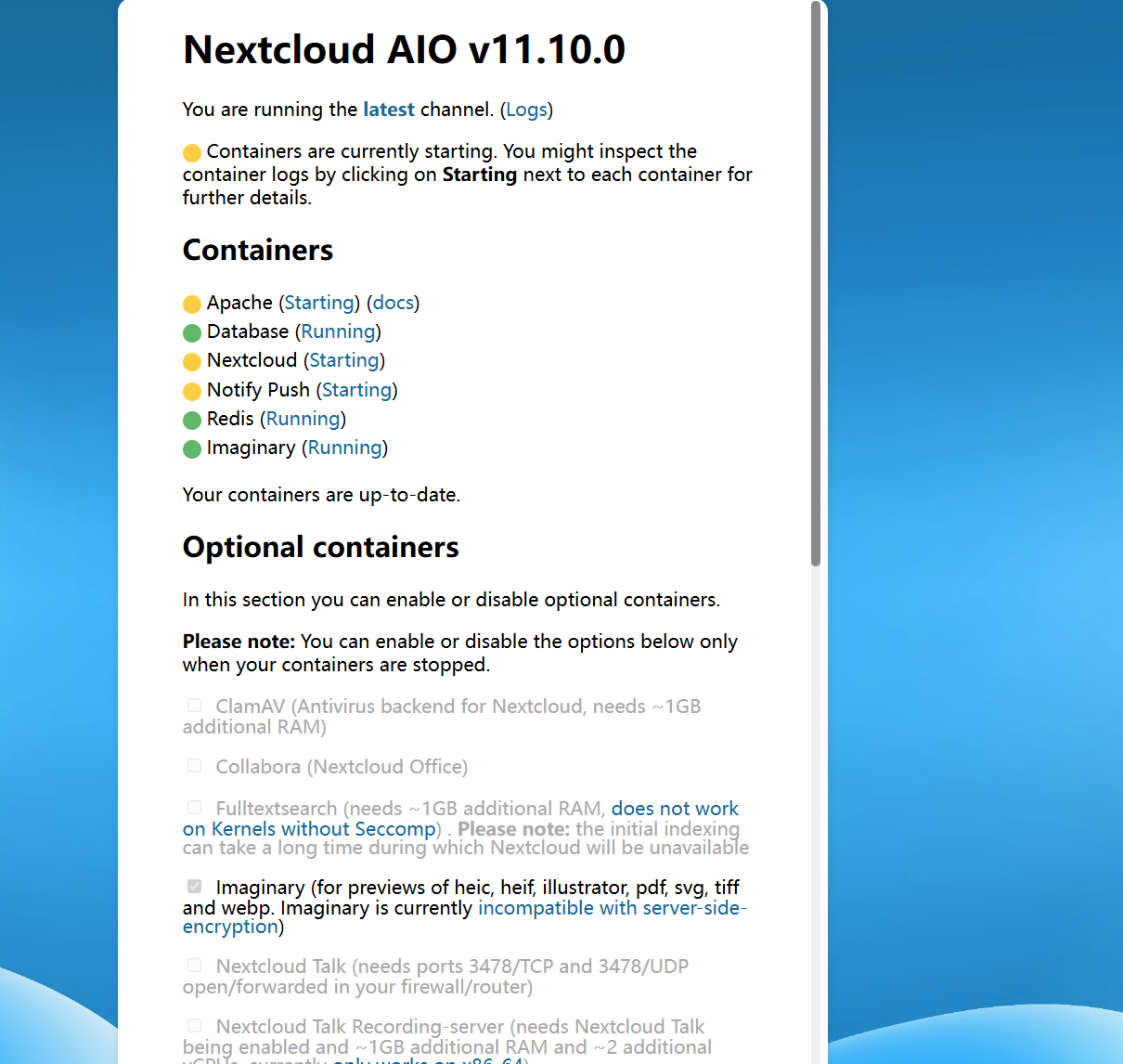
安装时间有点长
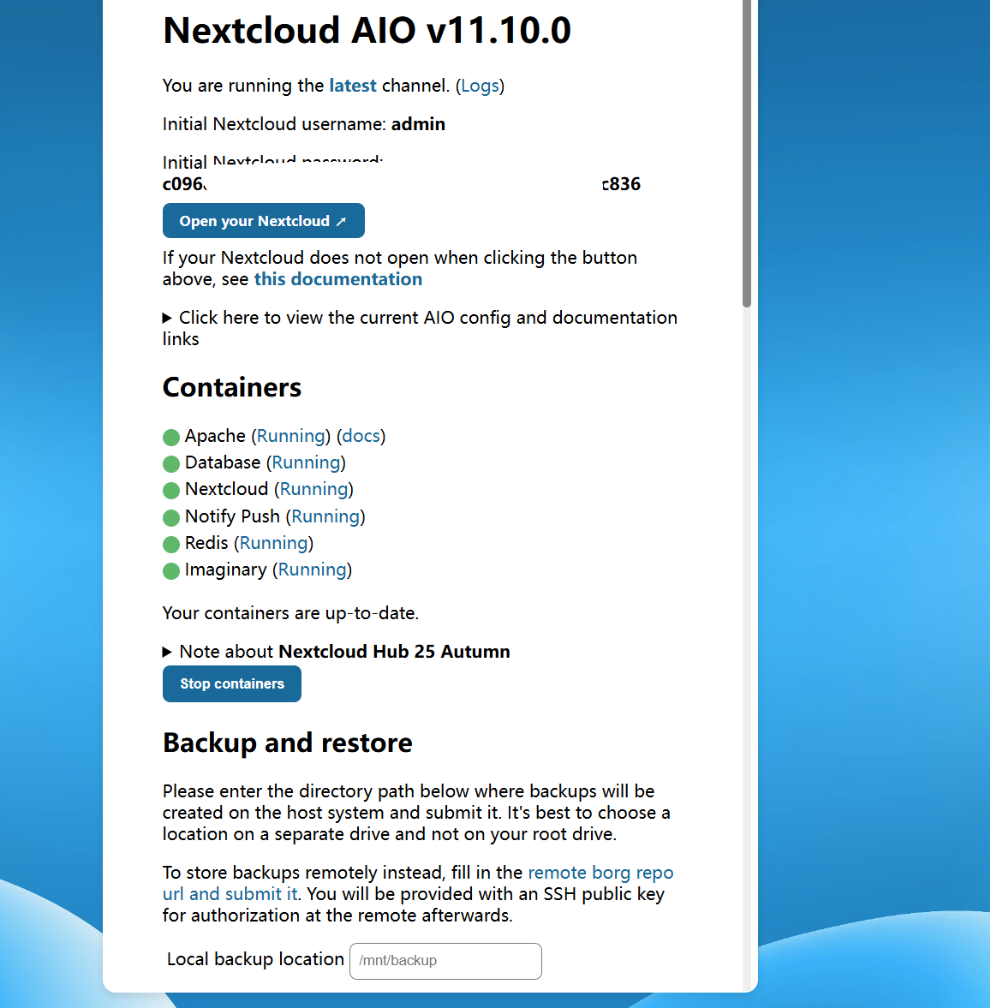
安装成功后会出现个链接和密码,登陆即可
2️⃣ 安装完成后,会显示:
Initial Nextcloud username: admin
Initial Nextcloud password: xxxxxxxxxxxxx
复制保存好。
🌍 六、可选:配置 Nginx Proxy Manager(反代访问)
在 NPM 面板中添加一个反向代理:
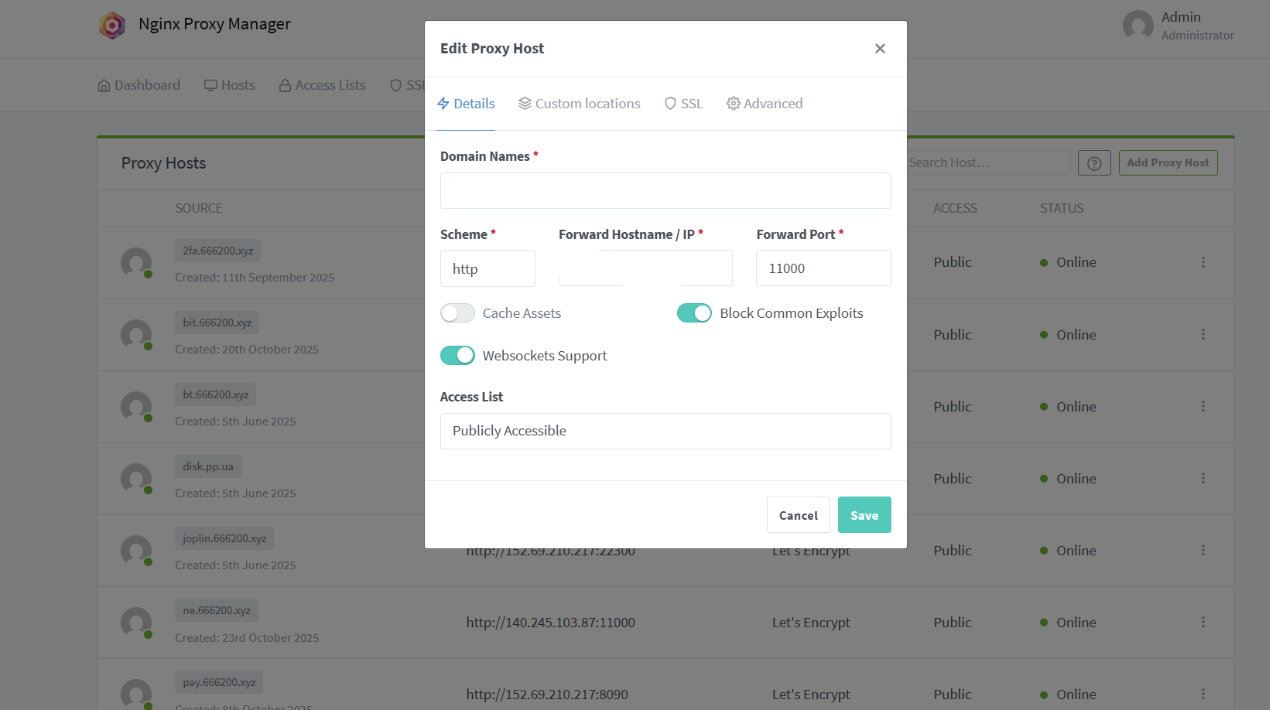
即可进入 Nextcloud 登录界面。
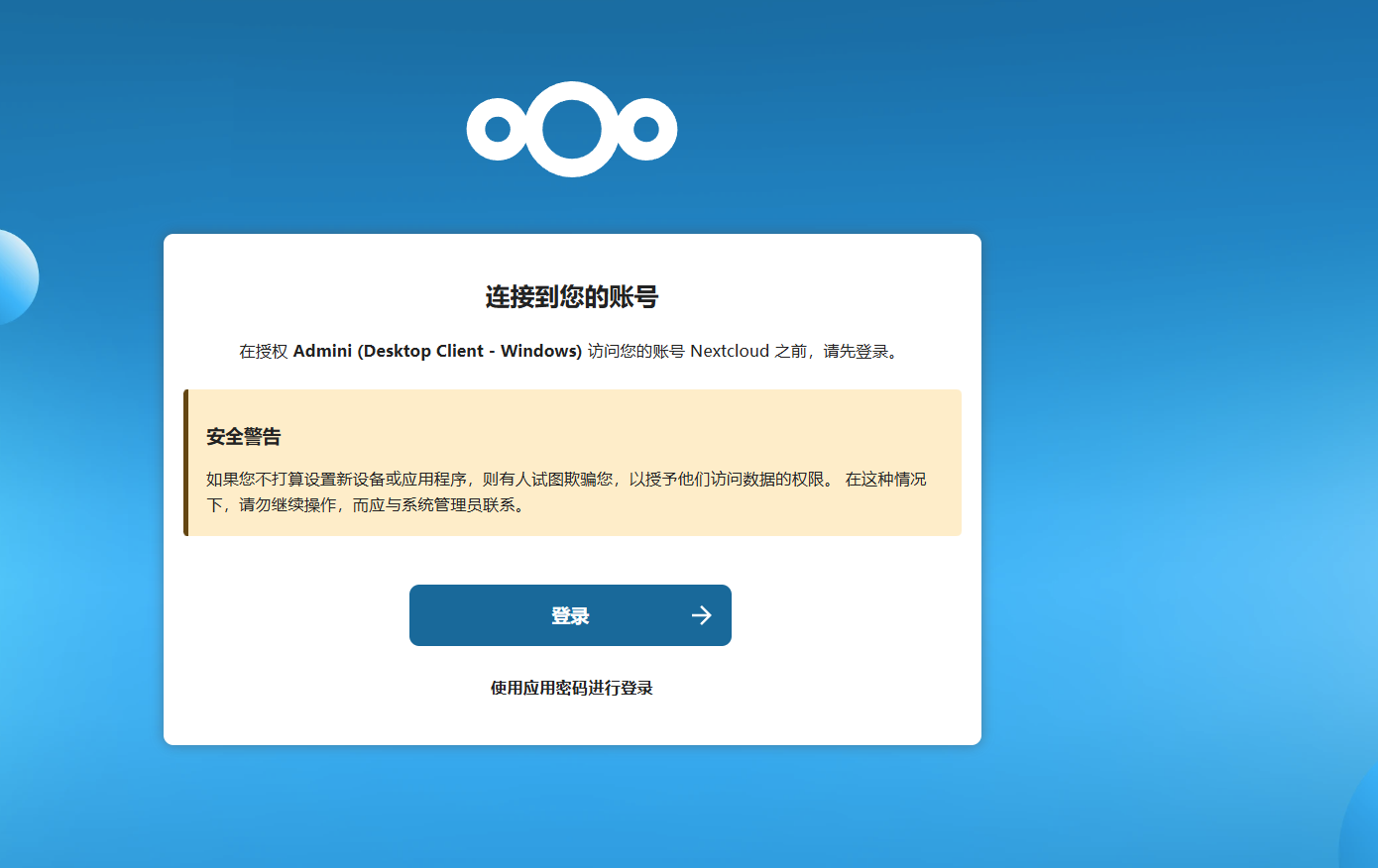
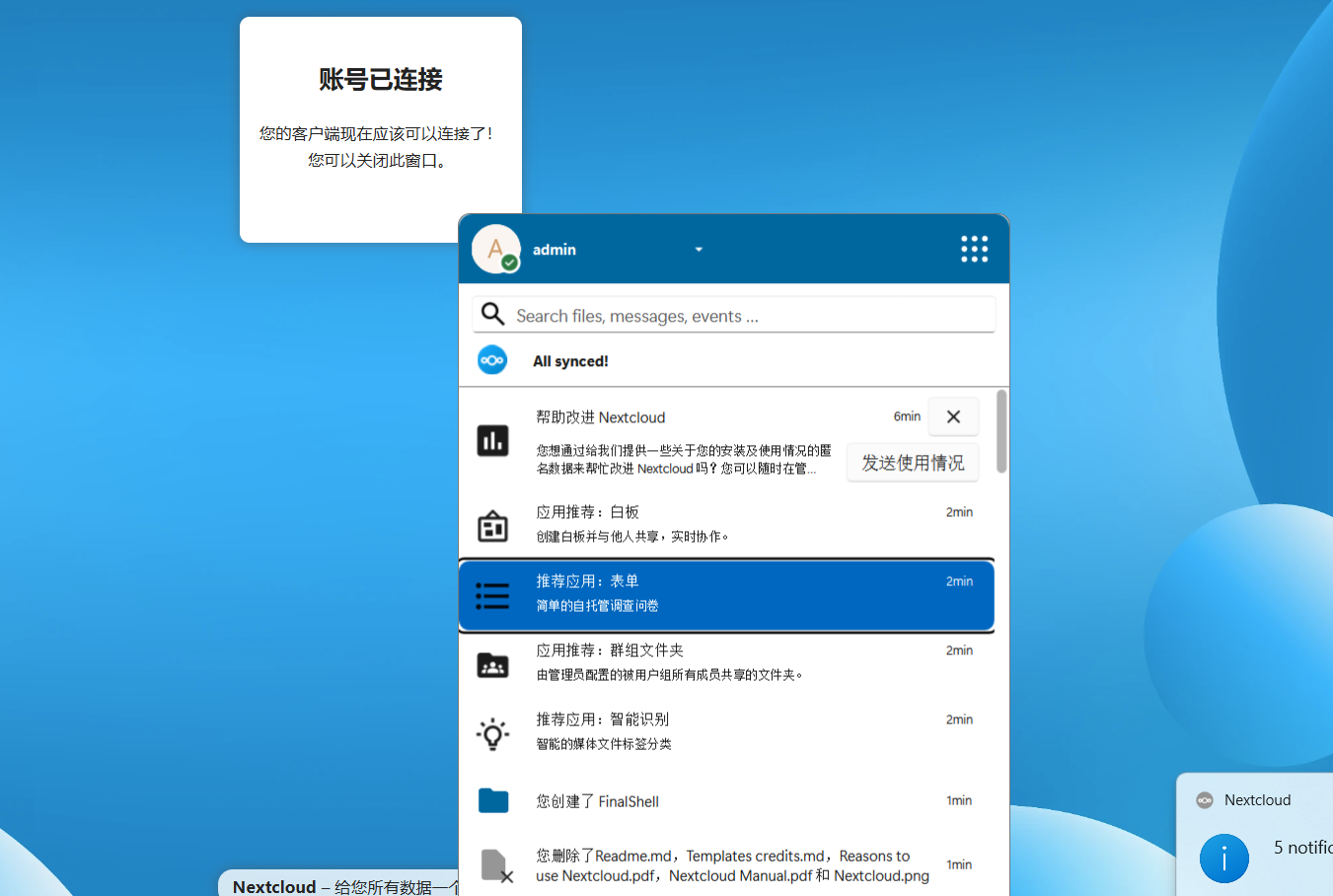
🧰 七、查看账号与密码(如忘记)
运行:
docker exec -it nextcloud-aio-mastercontainer cat /mnt/docker-aio-config/data/configuration.json | grep -A 3 admin💾 八、(可选)设置本地备份目录
创建目录:
mkdir -p /home/nextcloud-aio/backup然后在 AIO 面板 “Backup and restore” 中填入:
/home/nextcloud-aio/backup系统会自动定期备份配置与数据库。
🎉 十、总结
项目 内容
管理面板 http://IP:8080
Nextcloud Web(反代) https://ne.666200.xyz
内部端口 11000
数据卷 nextcloud_aio_mastercontainer
备份目录 /home/nextcloud-aio/backup
默认用户 admin(密码见面板)